01 - Comment installer le jeu
Prerequis
7z
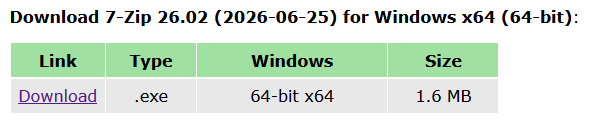
01 - Telecharger l'installeur ici : https://www.7-zip.org/
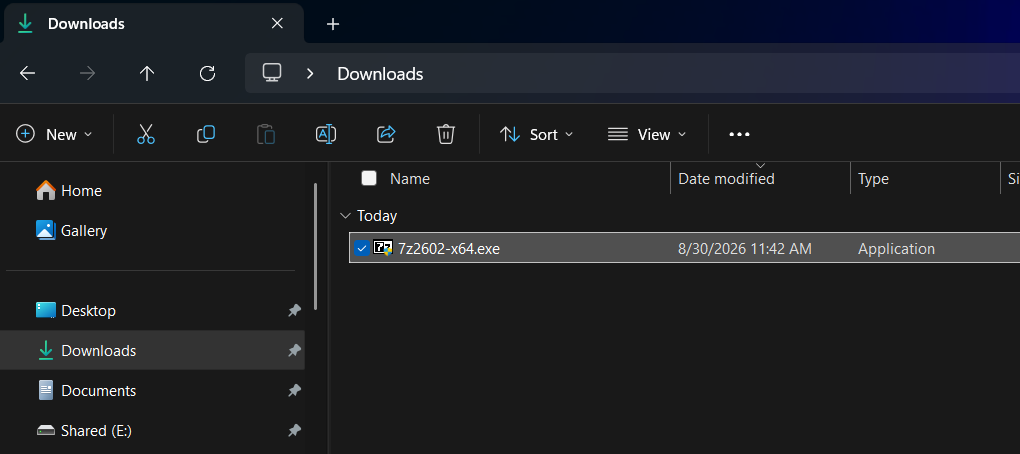
02 - Executer l'installeur
Client
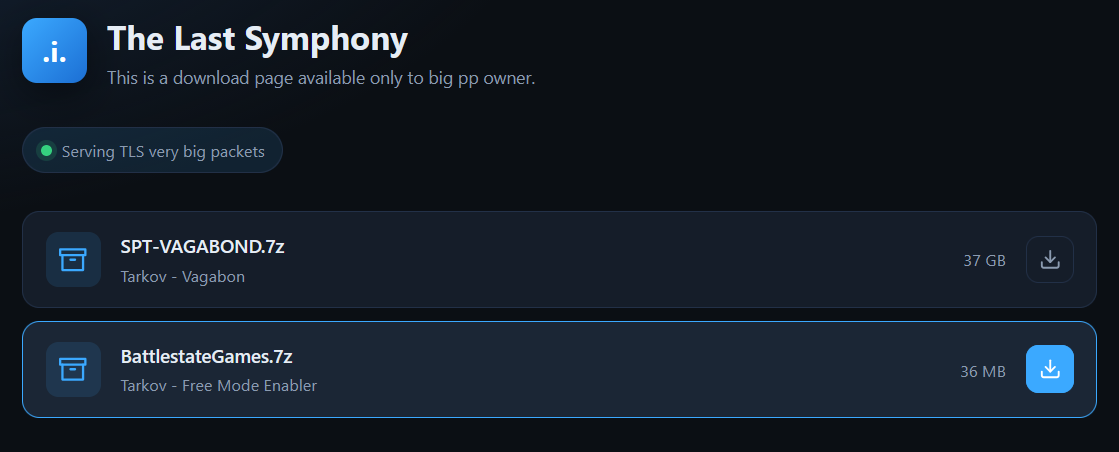
01 - Telecharger le client ici : https://tls-event.bytek.ca:8443/
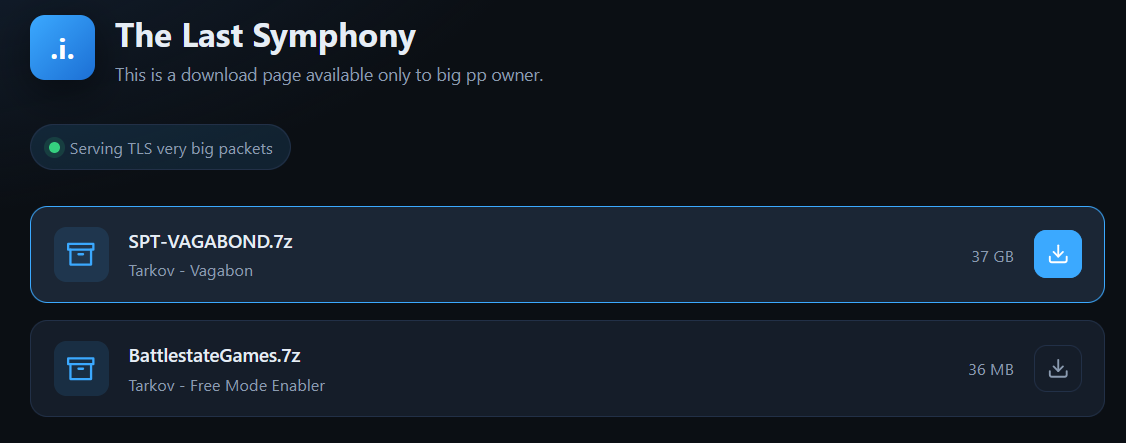
Escape from Tarkov ou l'outil pour y jouer gratuitement
Si vous avez payer pour jouer a Escape from Tarkov, telecharger le client officiel et lancer le jeu une fois.
Si vous n'avez jamais payer pour jouer a Escape from tarkov, vous pouvez y jouer gratuitement en telechargent l'outil suivant
Installation
Client
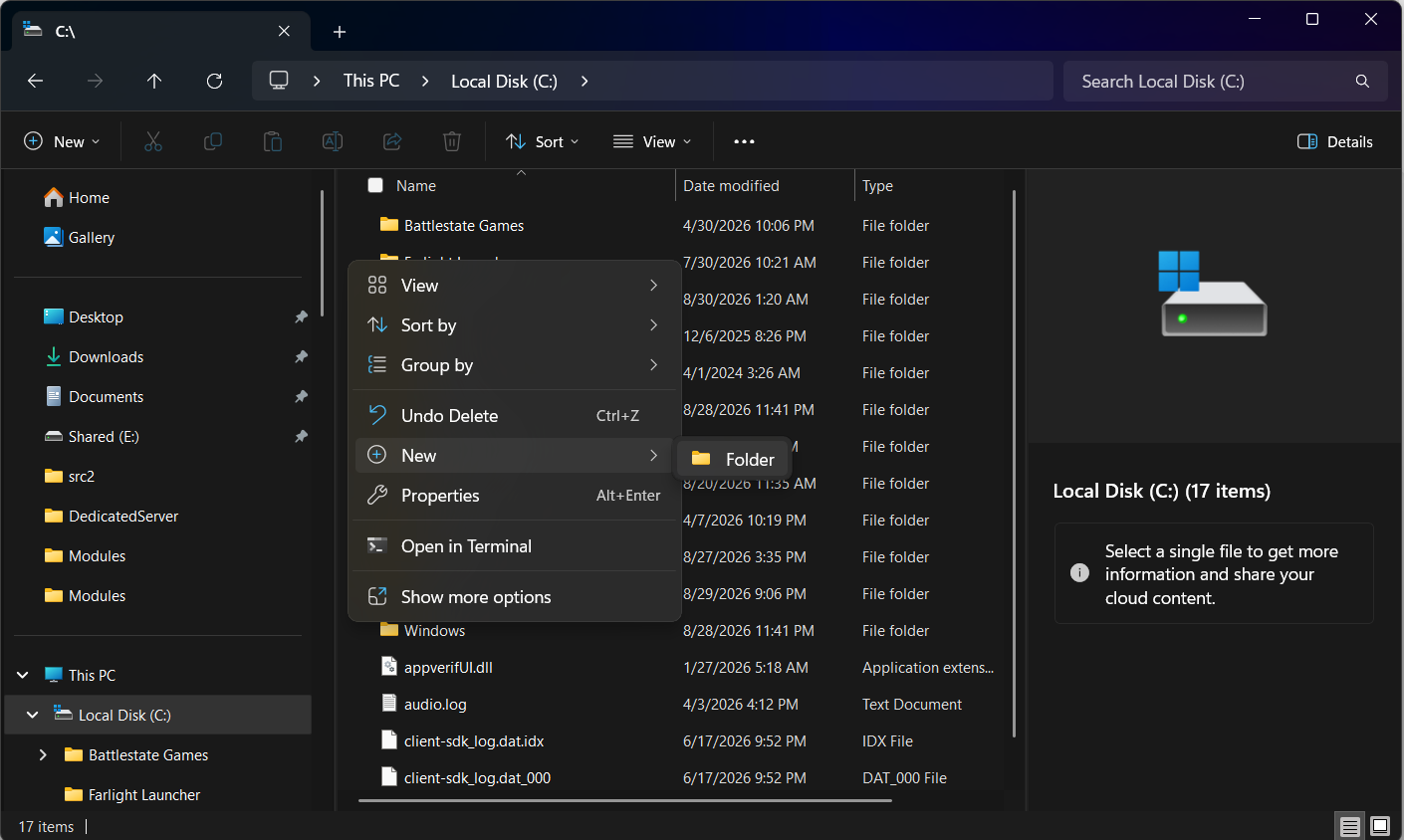
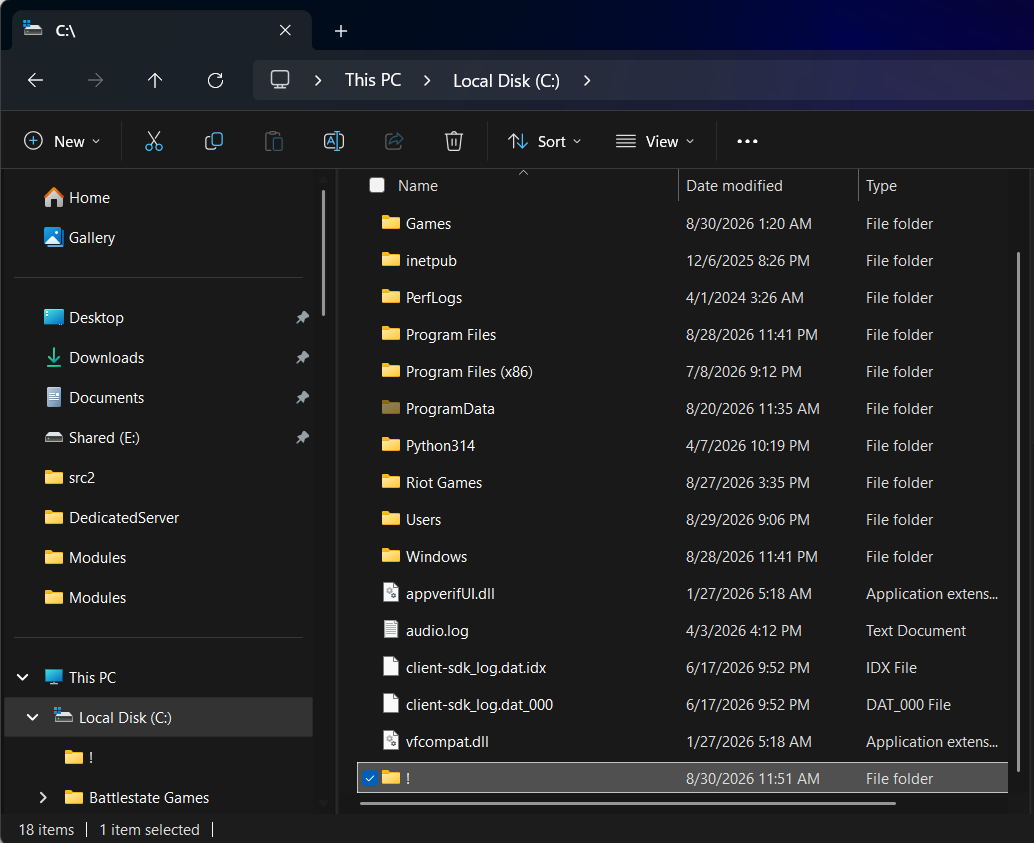
01 - Cree le fichier ! sur le disque C:
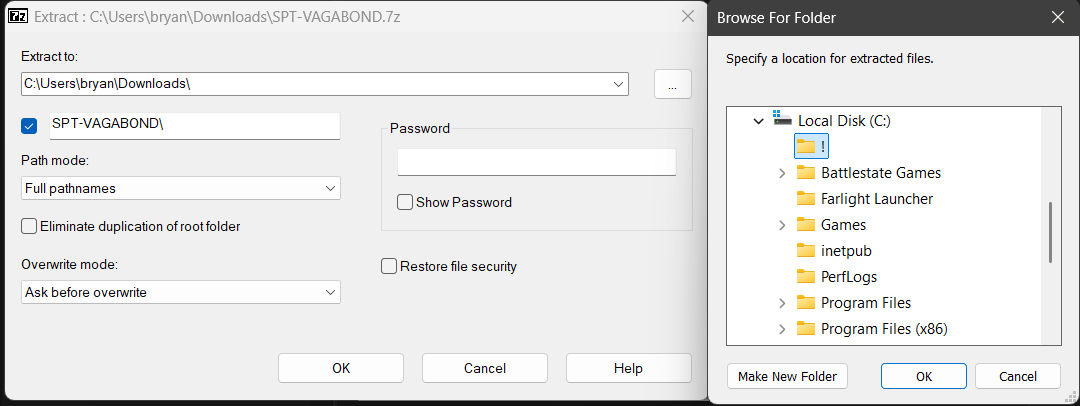
02 - Unzip avec 7z le client dans C:\!\
C'est important d'utiliser 7z est pas WinRar ou d'autres programmes
Shift + Clique droit sur le fichier pour faire apparaitre le menu complet avec 7z
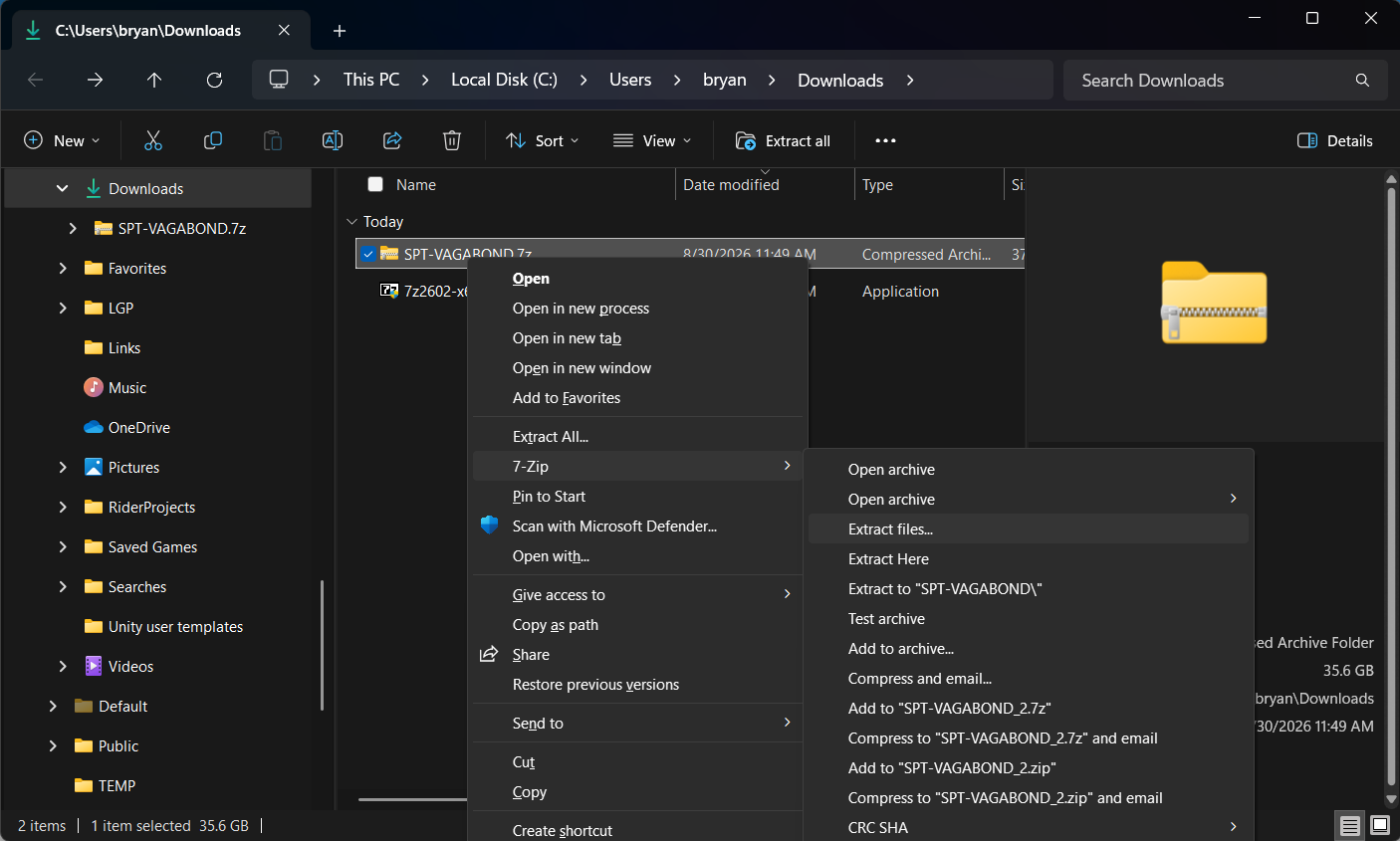
Cliquer sur ... pour ouvrir le menu de location et selectionner !
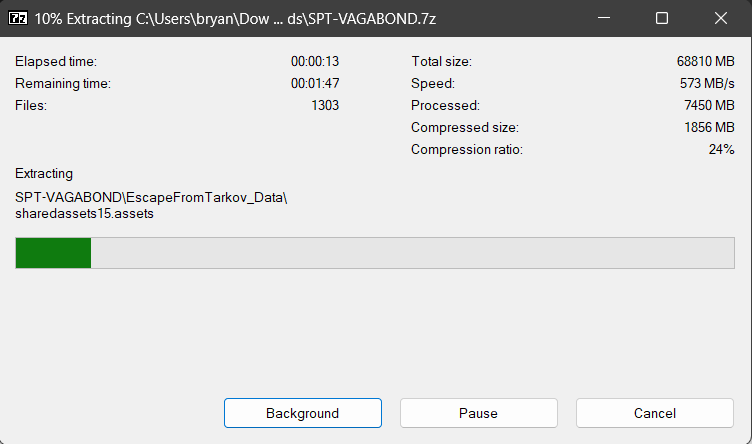
Attendre la fin de l'Unzip
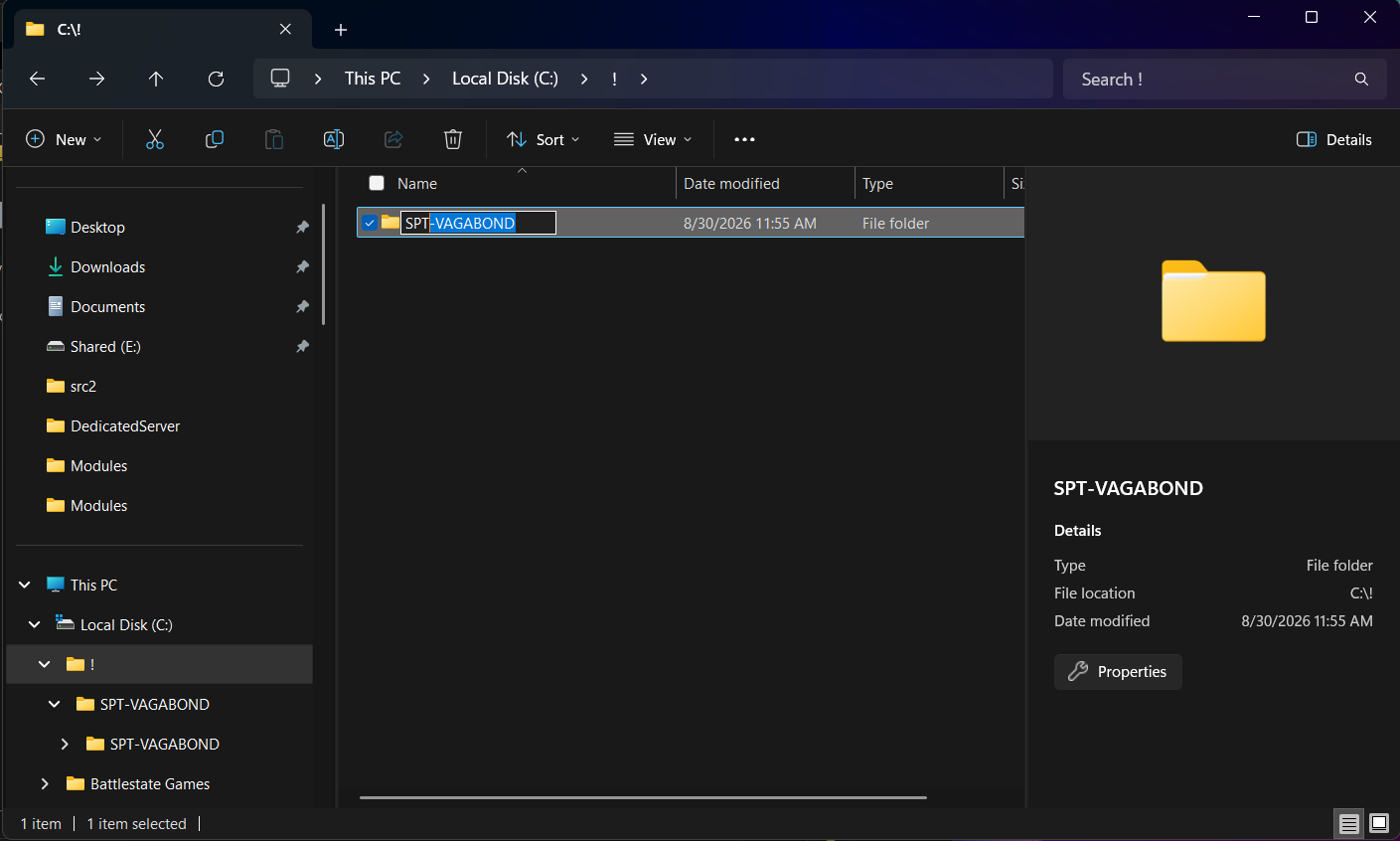
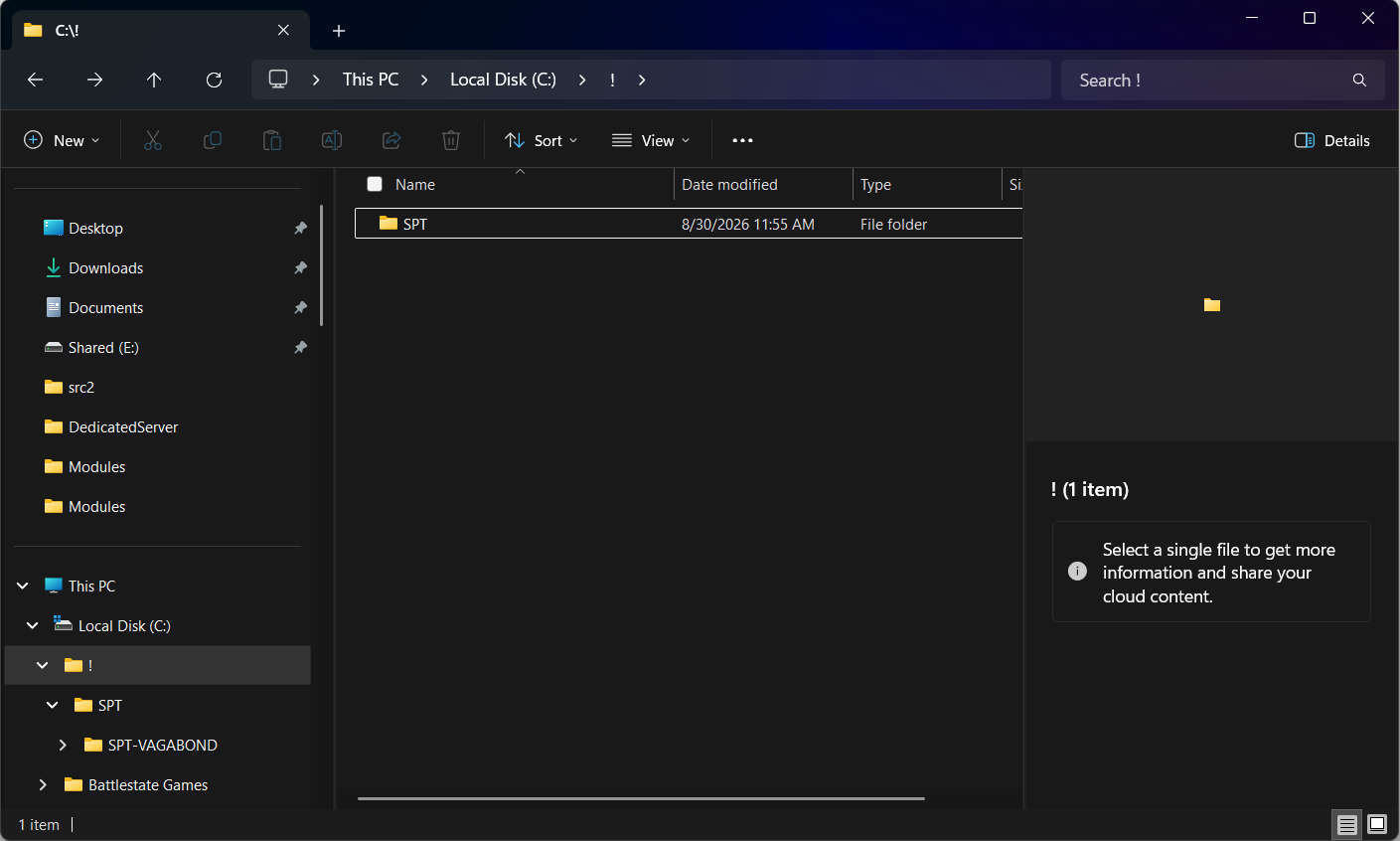
03 - Renommer SPT-VAGABOND dans C:\!\ a STP
Outil gratuit
Si vous avez paye pour le jeu, n'utilisez pas cet outil a risque de vous faire bannir votre compte Escape from Tarkvov !
Ils vous suffit de telecharger le client officiel et lancer le jeu une fois pour avoir le meme resultat.
01 - Unzip le fichier sur le C:\
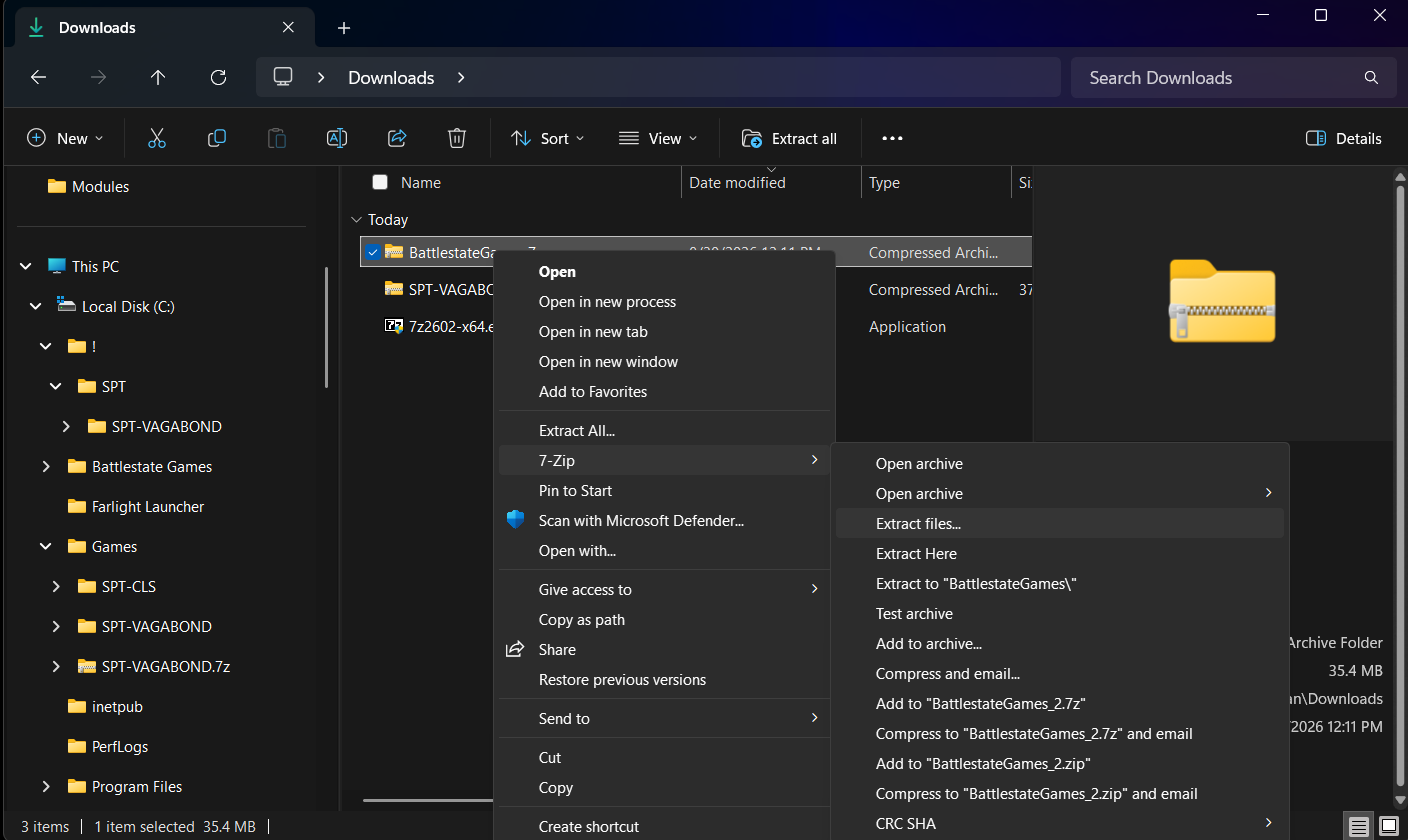
Selectionner le C:\ en cliquant sur le boutton ...
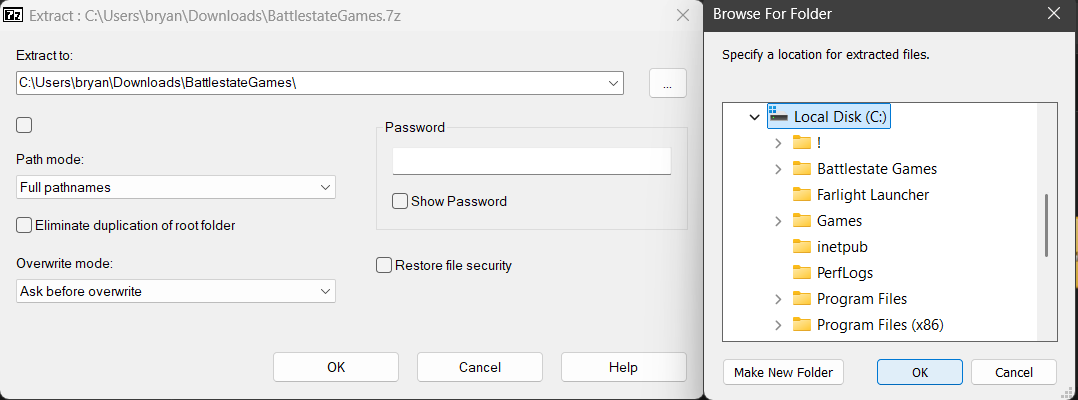
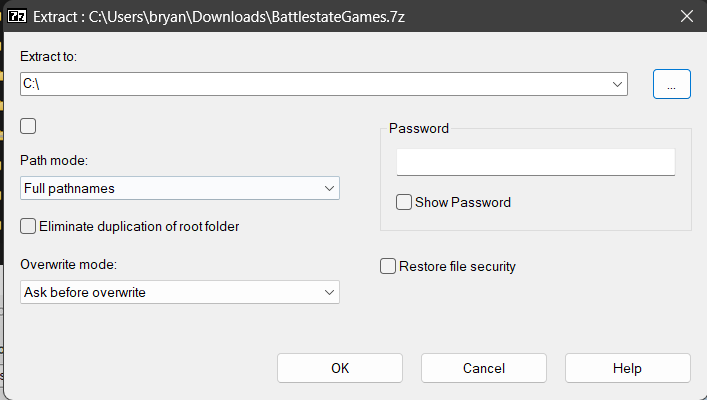
Decocher Battlestategames\ sous le Extract to :
Votre fenetre devrait etre identique a l'exemple si dessous
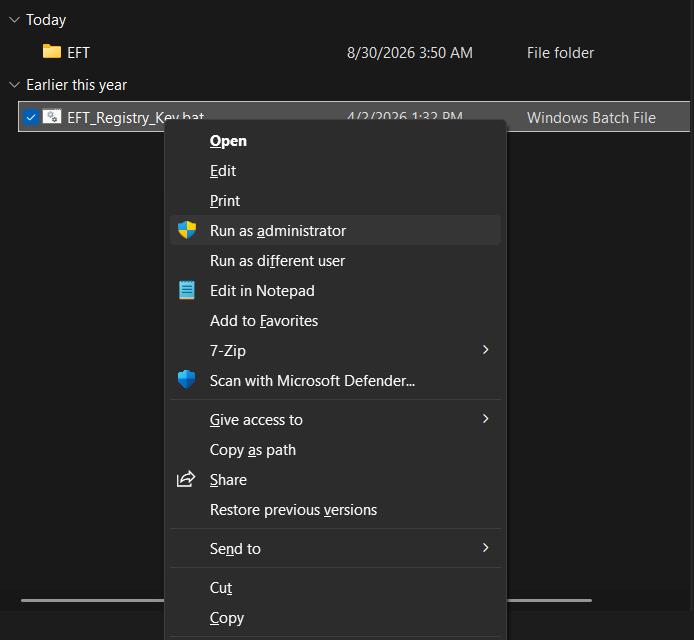
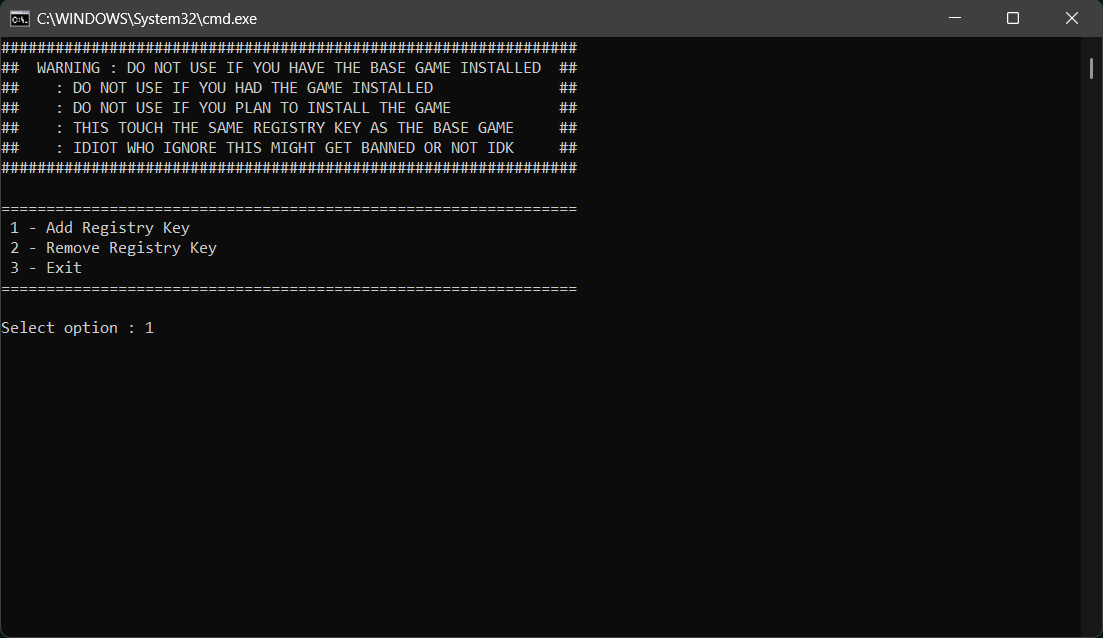
02 - Executer EFT_Registry_Key.bat en administrateur en appuyant sur SHIFT + Clique droit dessus
Enter > 1 > Enter
Configurer le client
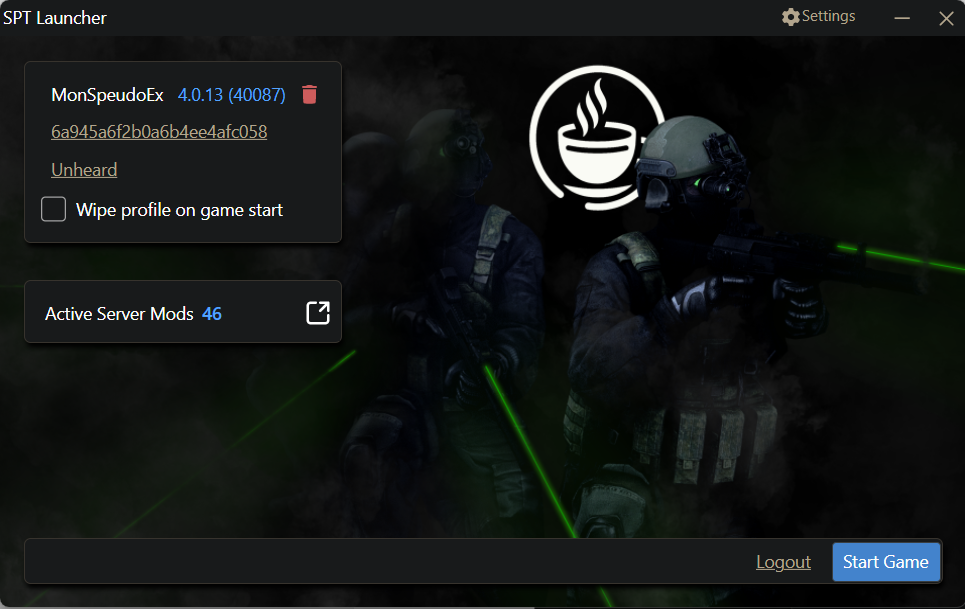
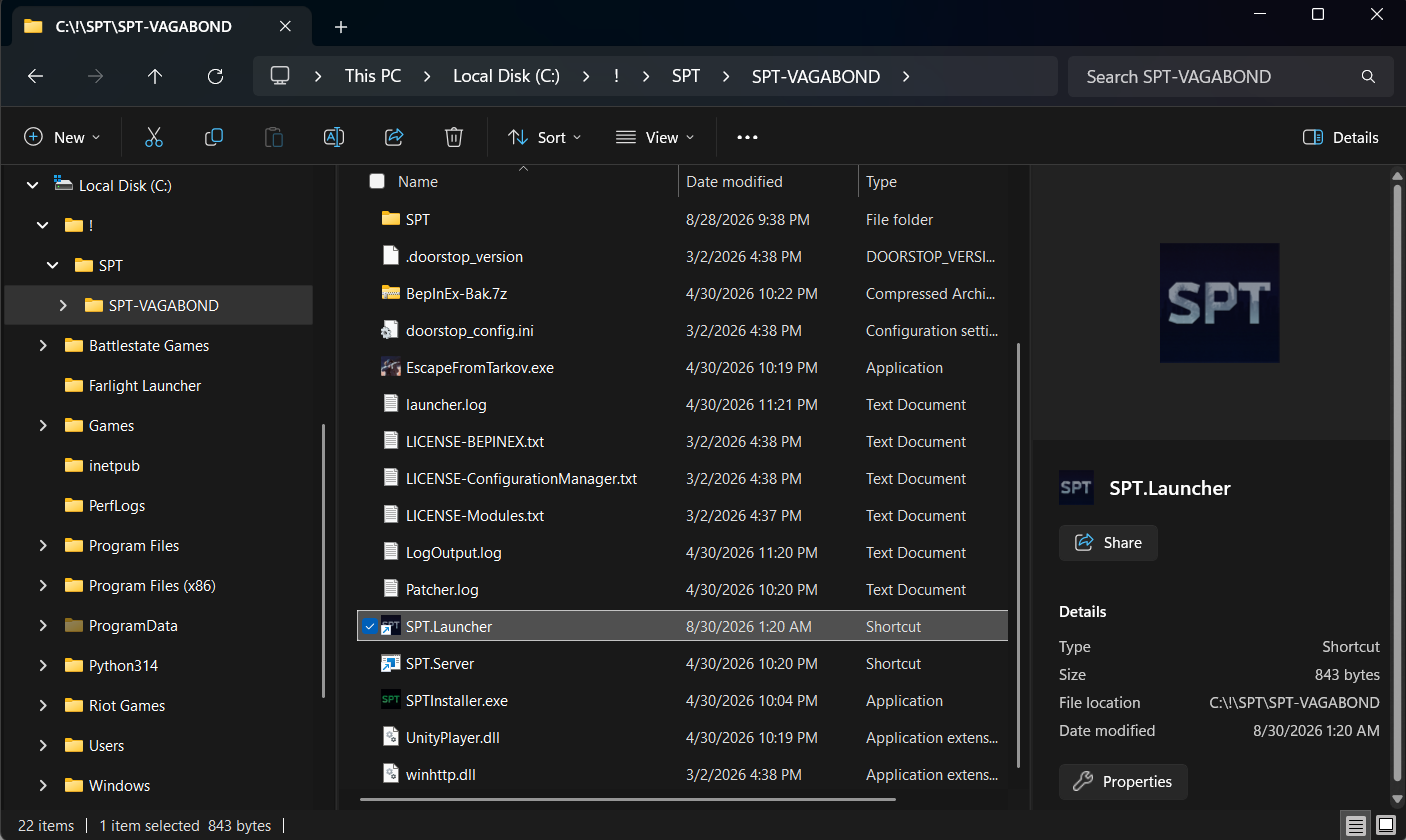
01 - Lancer SPT.Launcher
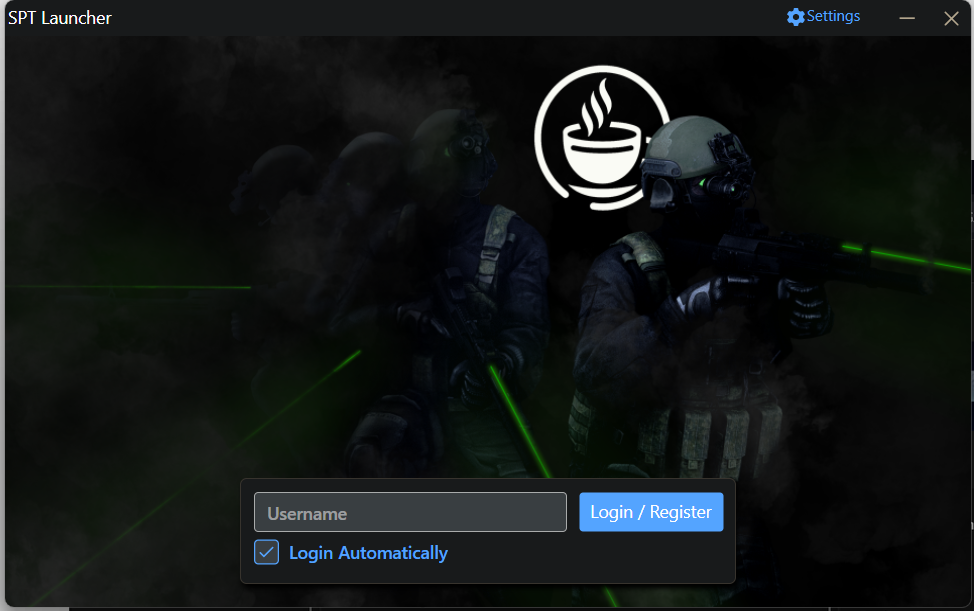
02 - Ouvrir les settings
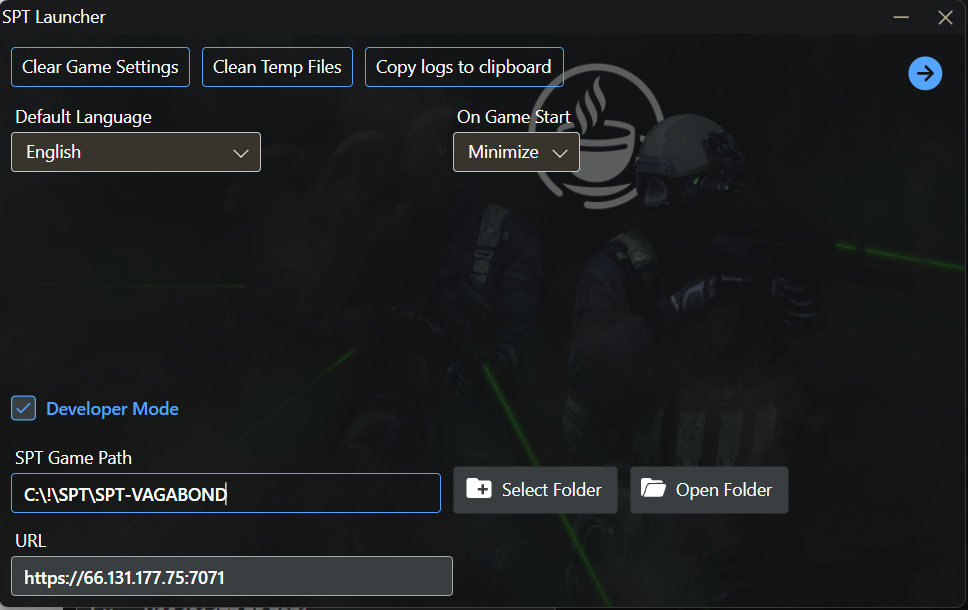
03 - Changer le path du jeu pour C:\!\SPT\SPT-VAGABOND
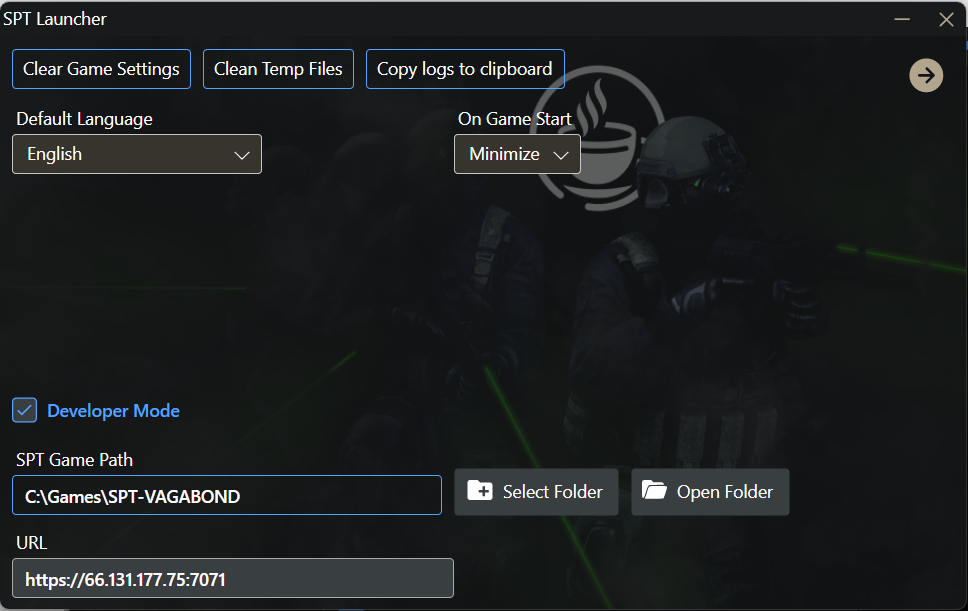
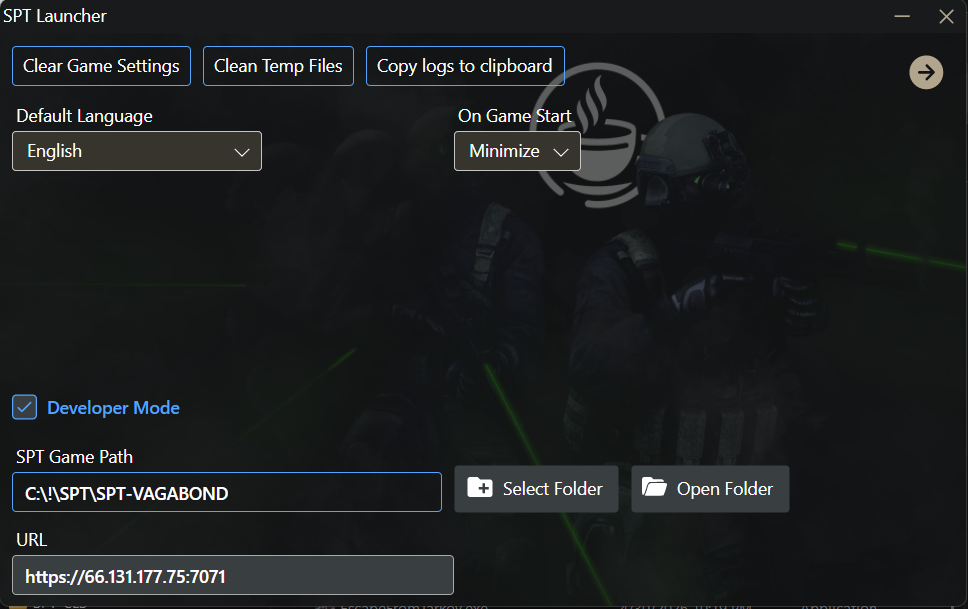
04 - Appuyer sur -> en haut a droite pour save le setting
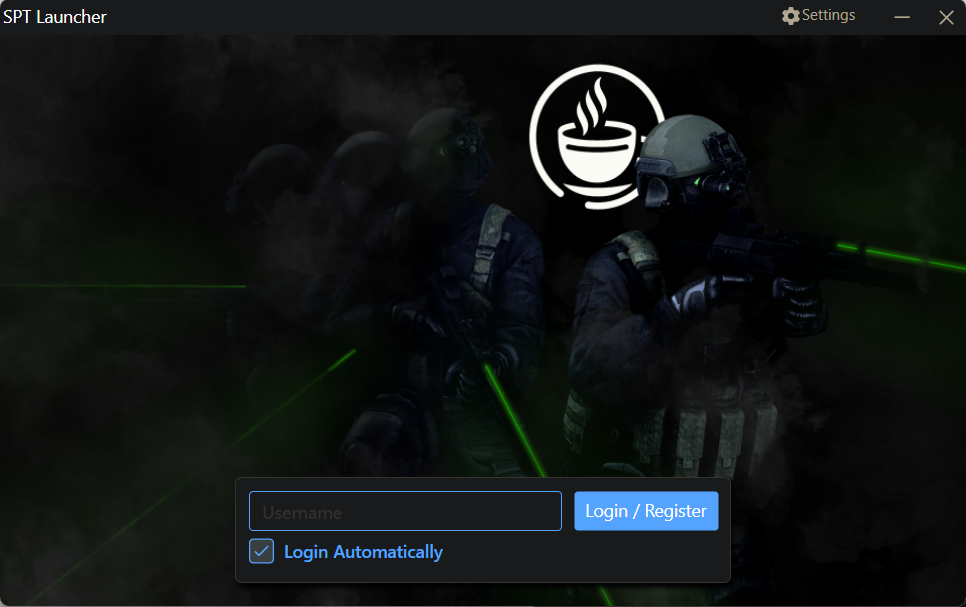
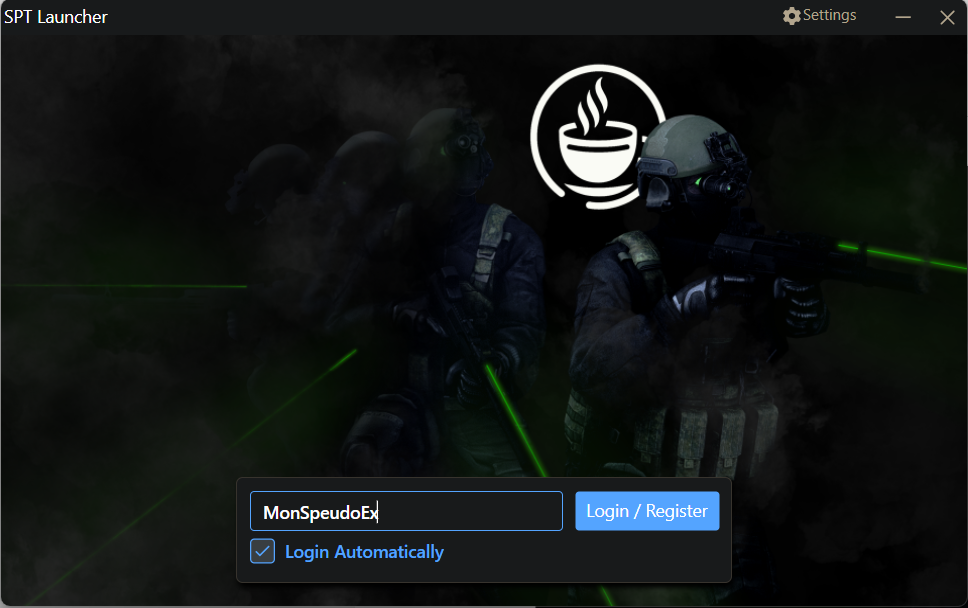
04 - Entrer son speudo
05 - Choisir son edition (Recommendation Unheard)
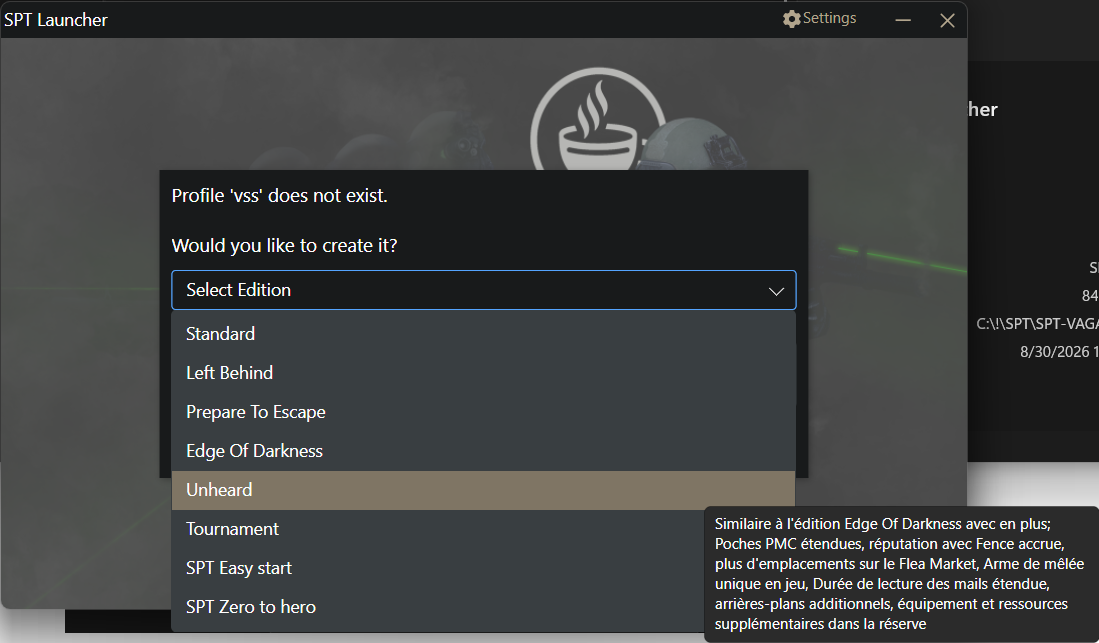
06 - Lancer le jeu avec Start Game